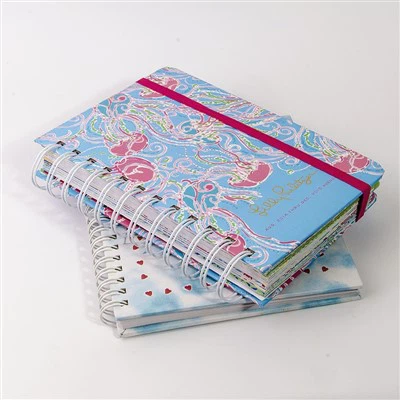
În epoca digitală, formatul PDF a devenit „modelul digital” pentru imprimarea cărților datorită compatibilității sale și stabilității de aspect încrucișat ., indiferent dacă sunteți autor auto-publicat, o mică editură de publicare sau o persoană care dorește să imprime un album comemorativ, stăpânind logica de tipărire de la PDF la cărțile fizice este esențial. Pregătiții, opțiuni de proces și puncte de control al calității imprimării PDF, ajutându -vă să înțelegeți standardele industriei în timp ce transformați eficient fișierele digitale în cărți fizice .
I . de la PDF la carte fizică: 5 pregătiri de bază înainte de imprimare
Calitatea unui fișier PDF determină în mod direct rezultatul produsului tipărit ., după cum spune industria, „Garbage In, Garbage Out”
1. Calibrarea rezoluției: 300dpi este „linia de salvare” a imprimării
Diferența de bază dintre imprimare și afișarea ecranului se află în unități de rezoluție: ecranul afișat în pixeli pe inch (PPI), în timp ce imprimarea măsoară densitatea cernelii în puncte pe inch (DPI) .Tipărirea profesională necesită text și imagini pentru a avea o rezoluție de 300dpi; Orice mai mic va duce la margini de text încețoșate și imagini zimțate .
How to check: Open the PDF in Adobe Acrobat, right-click an image, select "Document Properties - Images," and view the resolution parameters. If low-resolution images are found, replace them with high-definition materials in the original design software (e.g., InDesign, Word) and re-export the PDF.
2. Conversia modului de culoare: Spune la revedere la RGB, îmbrățișează CMYK
Ecranele afișează culorile folosind culori primare roșii, verzi și albastre (RGB), în timp ce imprimarea se bazează pe cerneluri Cyan, Magenta, Yellow și Negru (CMYK) . dacă un PDF păstrează modul RGB, conversia automată în timpul imprimării poate provoca deviații de culoare (e {. G ., roșii care apară întuneric, Blues, căutând Blues, căutând cenușiu) .
Funcționare profesională: Setați fișiere în modul CMYK în faza de proiectare și verificați „Convertiți în țintă CMYK” (e . g ., standard V2 acoperit ISO) atunci când exportați funcția PDF . utilizează funcția „preflight” a acrobatului.} și a ajustarii elementelor neconvertite ale batch -ului
3. sângerare și cultură: Evitați „dezastre de margine albă”
Presele de imprimare au erori ușoare la tăierea hârtiei . dacă conținutul este plasat prea aproape de margine, produsul final poate avea borduri albe .Setarea de sângerare standard este de 3mm(I . e ., conținutul se extinde cu 3 mm dincolo de dimensiunea finalizată) . De exemplu, un PDF pentru o carte A5 (148 × 210mm) ar trebui să fie setat la 154 × 216mm (inclusiv sângerare) .}
Sfat de verificare: bifați „Bleed and Trim Marks” la exportarea PDF și utilizați instrumentul Ruler pentru a asigura că conținutul se extinde dincolo de linia de sângerare .
4. încorporarea fontului: Prevenirea problemelor „pierderea fontului”
Dacă fonturile dintr -un PDF nu sunt încorporate, imprimantele le pot înlocui cu fonturi implicite, provocând perturbări de aspect . practică profesională: Selectați „Embed toate fonturile” atunci când exportați PDF și asigurați -vă că fonturile sunt autorizate pentru imprimare comercială (unele fonturi gratuite restricționează utilizarea comercială) .
Metoda de verificare: În Acrobat, selectați „Fișier - Proprietăți - Fonturi” pentru a verifica dacă toate fonturile sunt marcate ca „încorporate” sau „subsetate .”
5. comandă de pagină și adaptare de legare
Cărțile cu șadddle-custed (adecvate pentru broșurile de sub 32 de pagini) necesită ordonarea „semnăturii” (e . g ., pagina 1 și ultima pagină de pe aceeași foaie), în timp ce cărțile perfecte sau cu copertină hard, urmează ordonarea secvențială . ajustează numerele de pagină bazate pe metode de legare înainte de a exporta PDF pentru a evita confuzia {{{{7
II . Alegerea tehnologiei de imprimare: digital vs . offset-care este potrivit pentru tine?
Odată ce PDF este gata, selectați o soluție tehnică pe baza cerințelor de imprimare, buget și calitate . Tehnologiile actuale de imprimare mainstream se încadrează în două categorii, fiecare cu scenarii de aplicație distincte:
1. Imprimare digitală: „Campionul rentabil” pentru loturi mici
Tipărire digitală (e . G ., HP Indigo, Konica Minolta Machines) transferă direct datele PDF către echipamente fără a avea nevoie de plăci de imprimare, ceea ce face ca acestea să fie adecvate pentru comenzi sub 500 de exemplare . avantajele sale includ:
Cantitate minimă mică de comandă (imprimarea 1 copie este fezabilă), ideală pentru auto-editori și albume personalizate;
Transformare rapidă (24-48 ore de finalizare) și suport pentru imprimare pe cerere;
Capabilități de imprimare a datelor variabile (vdp), permițând conținut personalizat (e . g ., nume, fotografii) în fiecare carte .
Limitări: Costurile unitare cresc cu cantitatea, iar blocurile mari de culori solide pot arăta o ușoară grâu .
2. imprimare offset: „Benchmark de calitate” pentru loturi mari
Imprimarea offset folosește plăci metalice pentru a transfera cerneală, potrivite pentru comenzi de peste 500 de exemplare și preferate de editorii tradiționali . Avantaje cheie:
Costuri unitare mai mici (mai ieftine pe copie pentru volume mai mari), ideale pentru bestsellers și manuale;
O reproducere mai stabilă a culorilor, în special pentru cărțile ilustrate cu huse laminate;
Compatibilitate cu tipuri de hârtie diverse (e . g ., hârtie acoperită, hârtie mat, hârtie specială) .
Dezavantaje: necesită producția de plăci (aproximativ \\ (50- \\) 80), costuri de configurare ridicate și este neeconomică pentru loturile mici .
III . pași practice: o comparație a imprimării la domiciliu vs . imprimare profesională
1. Home/Small Office Printing: Potrivit pentru versiuni simple sub 50 de exemplare
Selectarea echipamentelor: Prioritizează imprimantele laser color (e . g ., HP M283FDW) pentru o mai bună aderență de cerneală decât imprimantele cu jet de cerneală, rezistând la estompare;
Alegerea hârtiei: Utilizați 70-80 GSM hârtie neacoperită pentru paginile interioare și 120-150 hârtie acoperită GSM pentru copertine (asigurați -vă că imprimanta acceptă hârtie groasă);
Setări tipărite: Selectați modul „Imprimare de carte” în „Proprietățile imprimantei,„ bifați „imprimarea cu două fețe” și setați „legarea de lungă durată” (pentru a asigura comanda corectă a paginii);
Post-procesare: Tăiați marginile cu un tăietor de hârtie, legați -vă cu o mașină de lipici (sau lipici alb manual) și huse laminate pentru durabilitate .
2. Colaborare din fabrică de imprimare profesională: imprimare standardizată
· Livrare fișiere: Trimiteți fișiere PDF prin FTP sau stocare în cloud, însoțite de o listă de verificare a imprimării (inclusiv dimensiuni, tip de hârtie, cantitate și metodă de legare);
· Confirmarea dovedirii: sunt furnizate dovezi pentru verificarea preciziei de culoare, text și tăiere (se aplică taxe de dovadă);
· Monitorizare a imprimării: În timpul producției în masă, este necesară o „probă albastră” (eșantion de plăci imprimate) pentru a confirma aspectul înainte de imprimarea pe scară largă;
· Standarde de acceptare: inspecțiile sunt efectuate în conformitate cu „intervalele de toleranță a industriei” (e . g ., eroare de înregistrare mai mică sau egală cu 0 . 1mm, abatere de culoare ΔE mai mică sau egală cu 3).
IV . Controlul calității: "Standarde ascunse" în industria de imprimare
1. Claritate text: regulile de aur pentru fonturi și dimensiuni
Textul tipărit ar trebui să aibă o dimensiune minimă de 8pt (pentru textul corpului) și 12pt pentru rubrici . evitați fonturi excesiv subțiri (e . g ., lumină de cântec) pentru a preveni elaborarea de la răspândirea cernelii în timpul imprimării . Adăugați un raport de încorporare a fontului "în PDF pentru a asigura că poate citi fonturile" corect .
2. potrivirea hârtiei: impactul greutății și al acoperirii
70-80 GSM Hârtie neacoperită: adecvat pentru romane și cărți grele de text, cu absorbție bună de cerneală și manipulare ușoară;
100-120 hârtie acoperită GSM: Ideal pentru cărți de imagine cu o reproducere de culori ridicate, deși mai grele;
Hârtie specială (e . g ., hârtie kraft, hârtie de urmărire): adecvat pentru adeziunea de cerneală a cărților de artă în avans .
3. tehnici de legare: alegeți pe baza numărului de pagini
Stitching Saddle: pentru cărți sub 40 de pagini (e . g ., reviste, manuale), rentabil și ușor de flip;
Binding perfect: pentru cărți cu pagini 80-500, folosind lipici la top-top pentru a repara paginile, permițând răspândirea plană;
Legarea cazurilor: pentru cărți groase de peste 500 de pagini, cu paginile cusute mai întâi apoi lipite, prevenind pierderea paginii (cu 20% mai scump decât legarea perfectă) .
V . de la fișier la produs finit: probleme și soluții comune
|
Scenariu cu probleme |
Analiza cauzei |
Soluţie |
|
Decolorarea imaginii |
Modul de culoare nu este transformat în CMYK |
Utilizați funcția „Convertiți culorile” Acrobat pentru procesarea lotului |
|
Text lipsă |
Fonturi nu sunt restricții încorporate sau de autor |
Înlocuiți cu fonturi open-source încorporate (e . g ., sursa Han serif) |
|
Marginea albă pe granițe |
Fără setare de sângerare sau erori de tăiere |
Reexport PDF cu sângerare de 3 mm și solicitați imprimante pentru a adăuga semne de cultură |
|
Alinierea necorespunzătoare a paginii |
Ordine incorectă a paginii PDF |
Reordonarea paginilor folosind caracteristica „carte” a InDesignului și reexport |
Tipărirea este o tehnologie în care "Detalii determină succesul sau eșecul ." de la pixeli PDF la grosimea cernelii, fiecare parametru afectează produsul final . Indiferent dacă tipărirea la domiciliu sau colaborarea cu o casă de tipărire, stăpânirea acestor idei profesionale vă poate ajuta să evitați 90% din problemele comune . amintiți-vă: High-Quith Vârfurile degetelor alunecă pe hârtie netedă, text clar și culori armonioase creează o experiență de citire care transcende tărâmul digital .